

快速入门
1 登录个人账号
通过浏览器访问地址: http://192.168.0.9:8080 进入网站
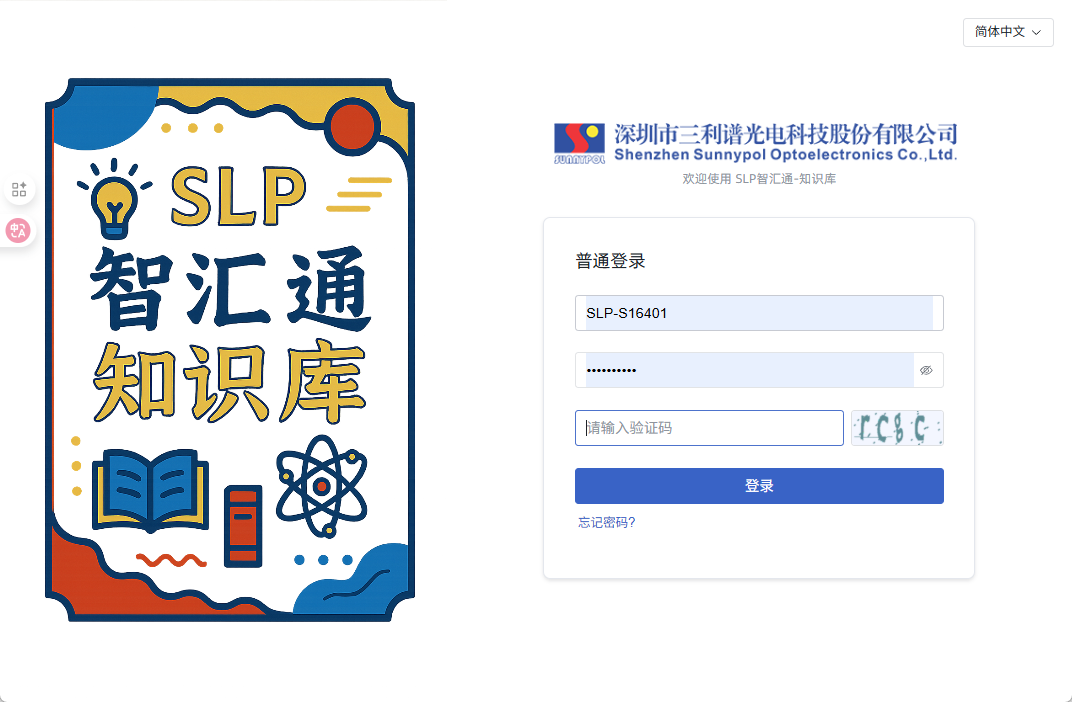
输入用户账号、密码以及验证码后,登录成功
2 操作流程
典型的 MaxKB 的操作流程一般可分为四步:添加模型、创建知识库、创建应用、发布应用。
在高级编排应用中还可以通过函数库的功能,实现数据处理、逻辑判断、信息提取等功能,提供更加强大、灵活的能力。

2.1 创建个人知识库
打开【知识库】页面,点击【创建知识库】,输入知识库名称、知识库描述、选择内置的向量模型 MaxKB-Embedding,并设置知识库类型为通用型,然后将离线文档通过拖拽方式或选择文件上传方式进行上传。
上传文档要求:
- 文本文件:Markdown、TXT、PDF、DOCX、HTML、XLS、XLSX、CSV、ZIP;
- 表格格式:Excel、CSV;
- QA 问答对:Excel、CSV;
- 每次最多上传 50 个文件;
- 每个文件不超过 100 MB;
- 支持选择文件夹,上传文件夹下符合格式要求的文件。
文档规范建议:
- 规范分段标识:离线文档的分段标识要有一定规范,否则拆分出来的段落不规整。
- 段落要完整:一个分段中最好能描述一个完整的内容。

MaxKB 支持智能分段和高级分段两种分段方式。
智能分段
(1)MarkDown 类型的文件智能分段规则:
- 根据标题逐级下钻式分段,最多支持 6 级标题,每个段落最多 4096 个字符;
- 当最后一级的文本段落字符数超过设置的分段长度时,会查找分段长度以内的回车进行截取。
(2)HTML、DOCX 类型的智能分段规则:
- 识别标题格式转换成 markdown 的标题样式;
- 逐级下钻进行分段,最多支持 6 级标题,每个段落最多 4096 个字符。
(3)TXT和 PDF 类型的文件智能分段规则:
- 按照标题# 进行分段,若没有#标题的则按照字符数 4096 个字符进行分段;
- 查找分段长度以内的回车进行截取。

高级分段
用户可以根据文档规范自定义设置分段标识符、分段长度及自动清洗。
- 分段标识支持:#、##、###、####、#####、######、-、空行、回车、空格、分号、逗号、句号,还可以手动输入分段标识符。
- 分段长度:支持最小 50 个字符,最大 100000 个字符。
- 自动清洗:开启后系统会自动去掉重复多余的符号,例如空格、空行、制表符等。

导入时添加分段标题为关联问题
勾选后会把所有分段的标题设置为分段的关联问题。
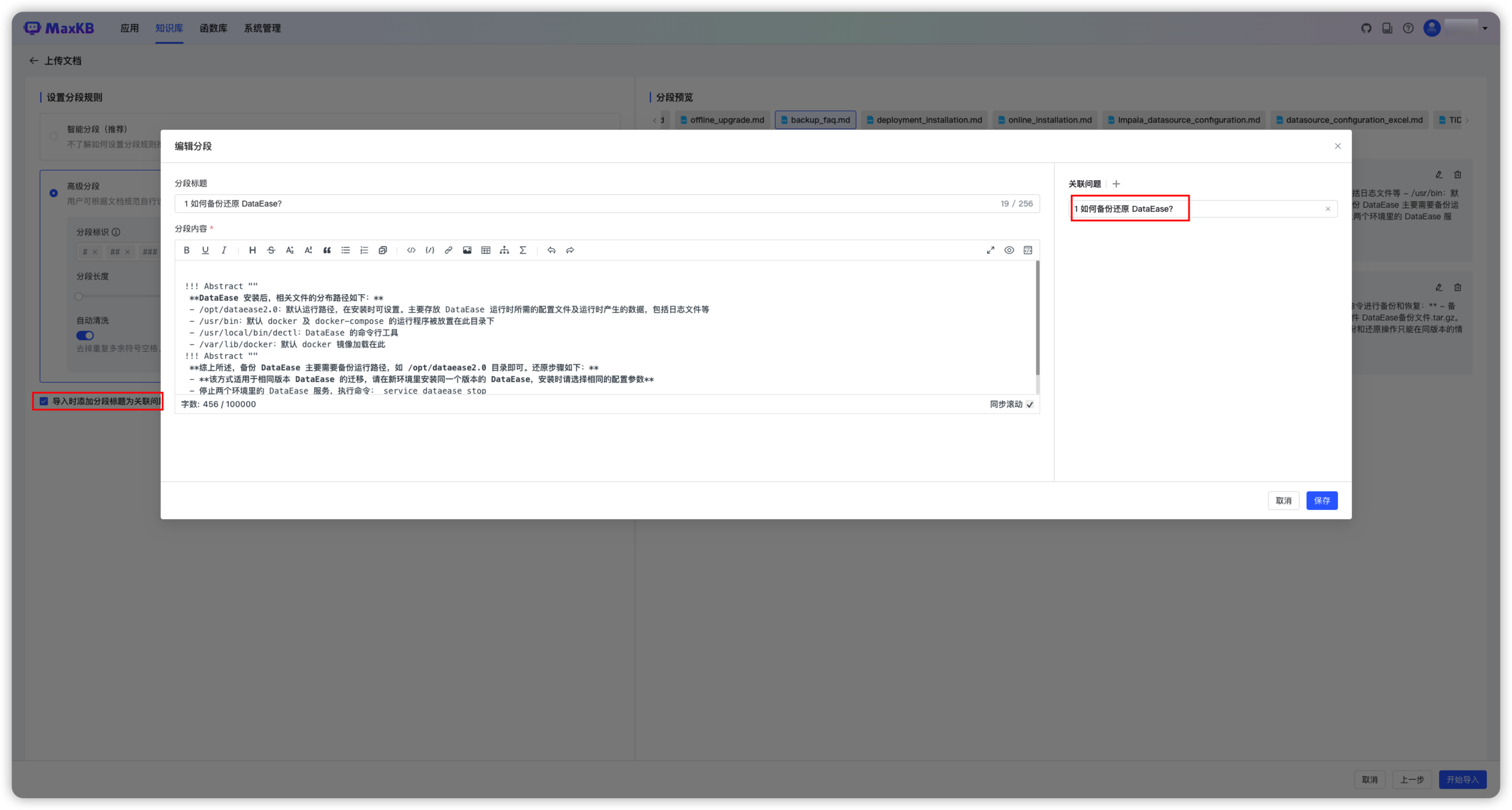
预览
分段规则设置完成后,需要点击【生成预览】查看最新规则的分段效果。

可在分段预览中对不合理的分段进行再次编辑。
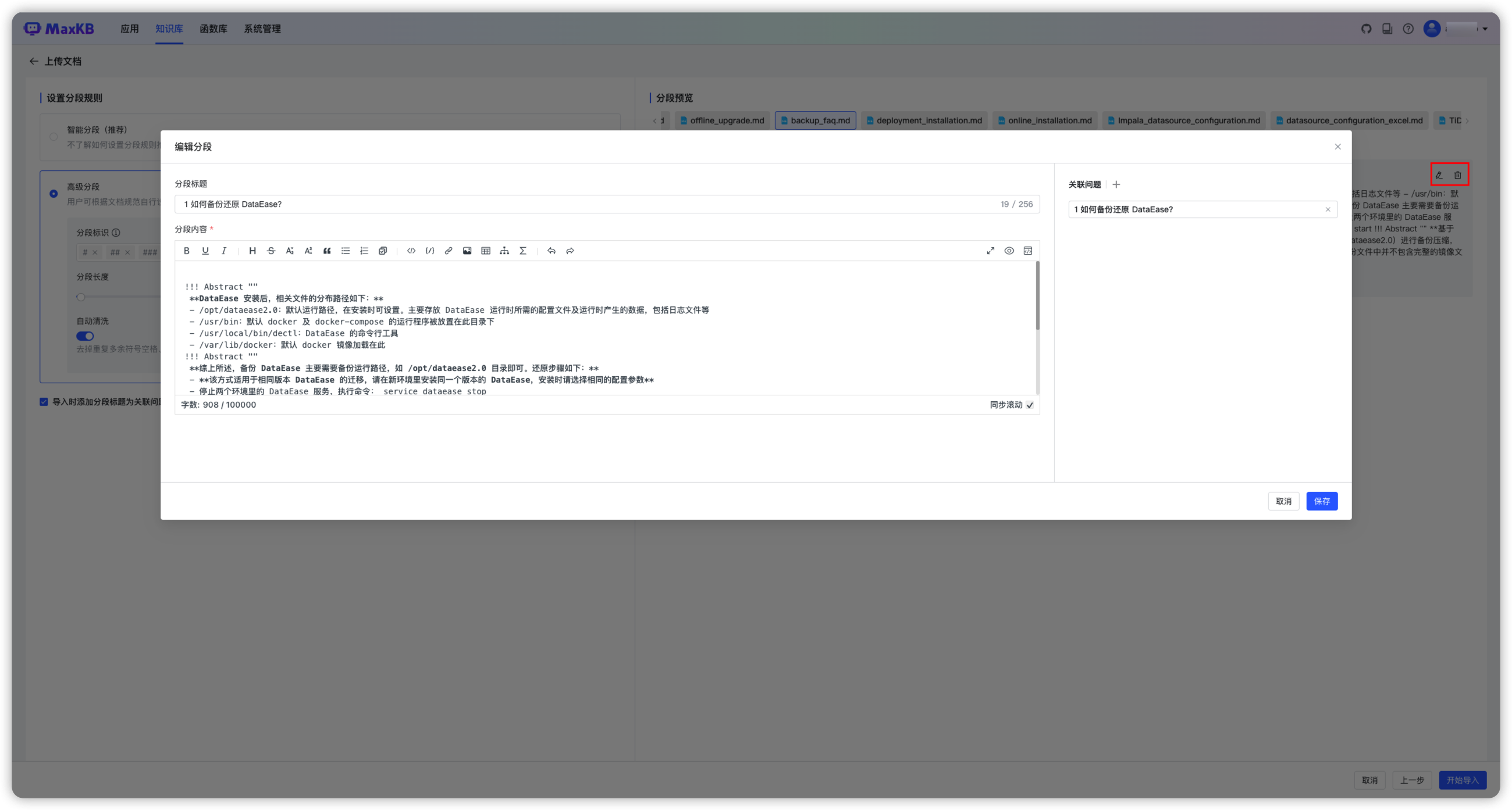
点击【创建并导入】后,系统后台会对文档进行自动分段 -> 存储 -> 向量化处理操作,执行完成后在知识库文档列表中各个文件状态显示为成功。

2.2 导入RAG应用模板
点击【导入应用】,选择【个人知识库助手--案例版】,点击【打开】
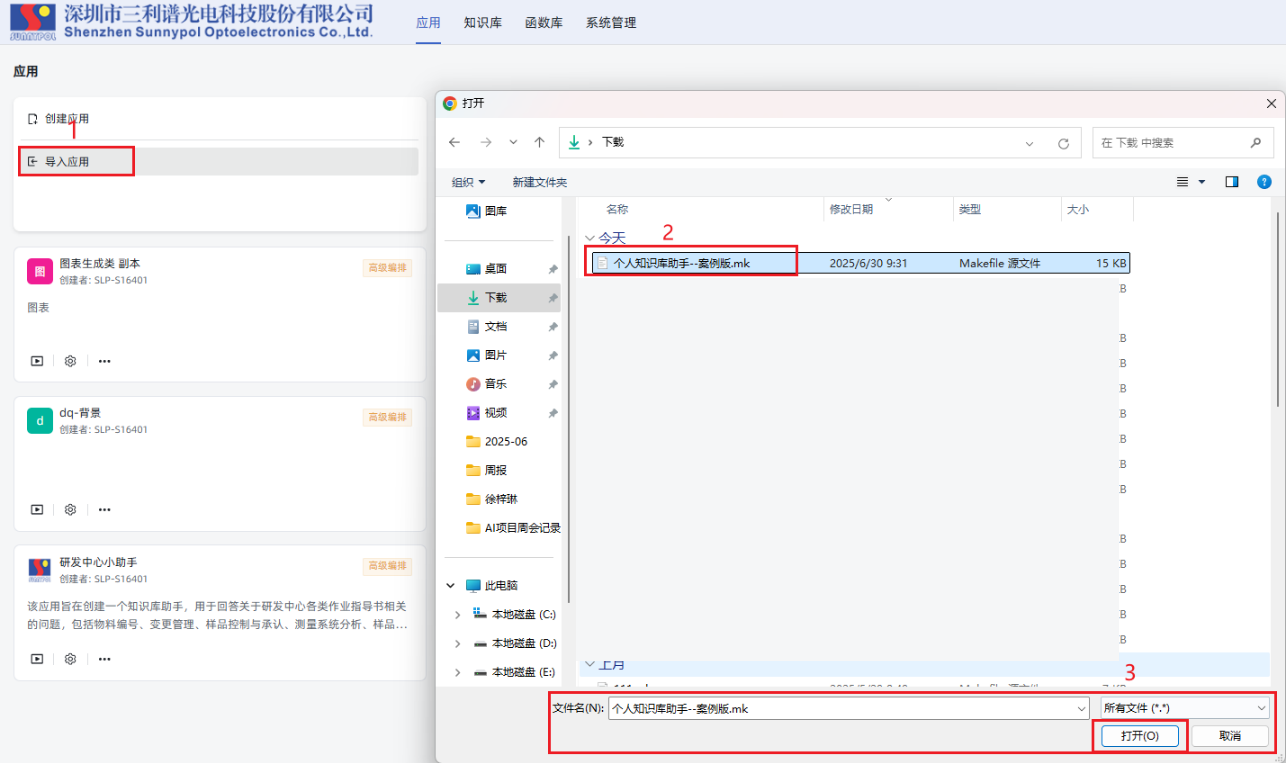
应用导入完成,点击【设置】
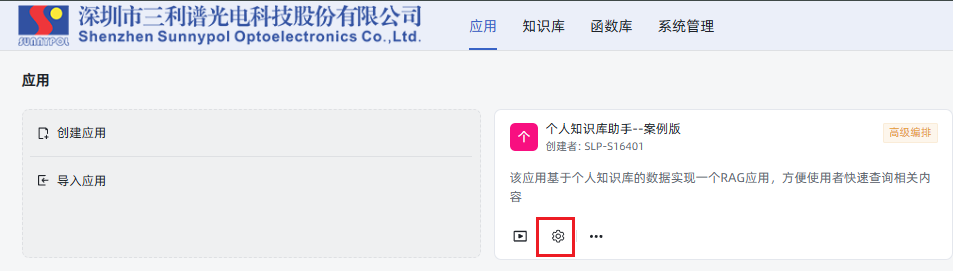
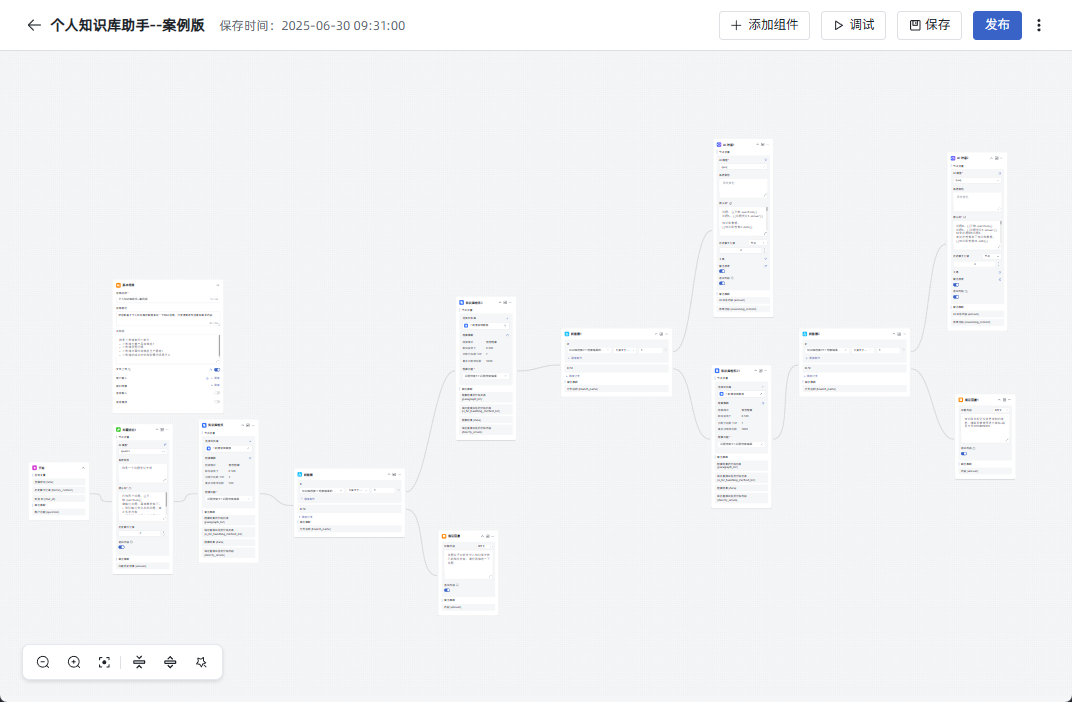
进入流程编排界面
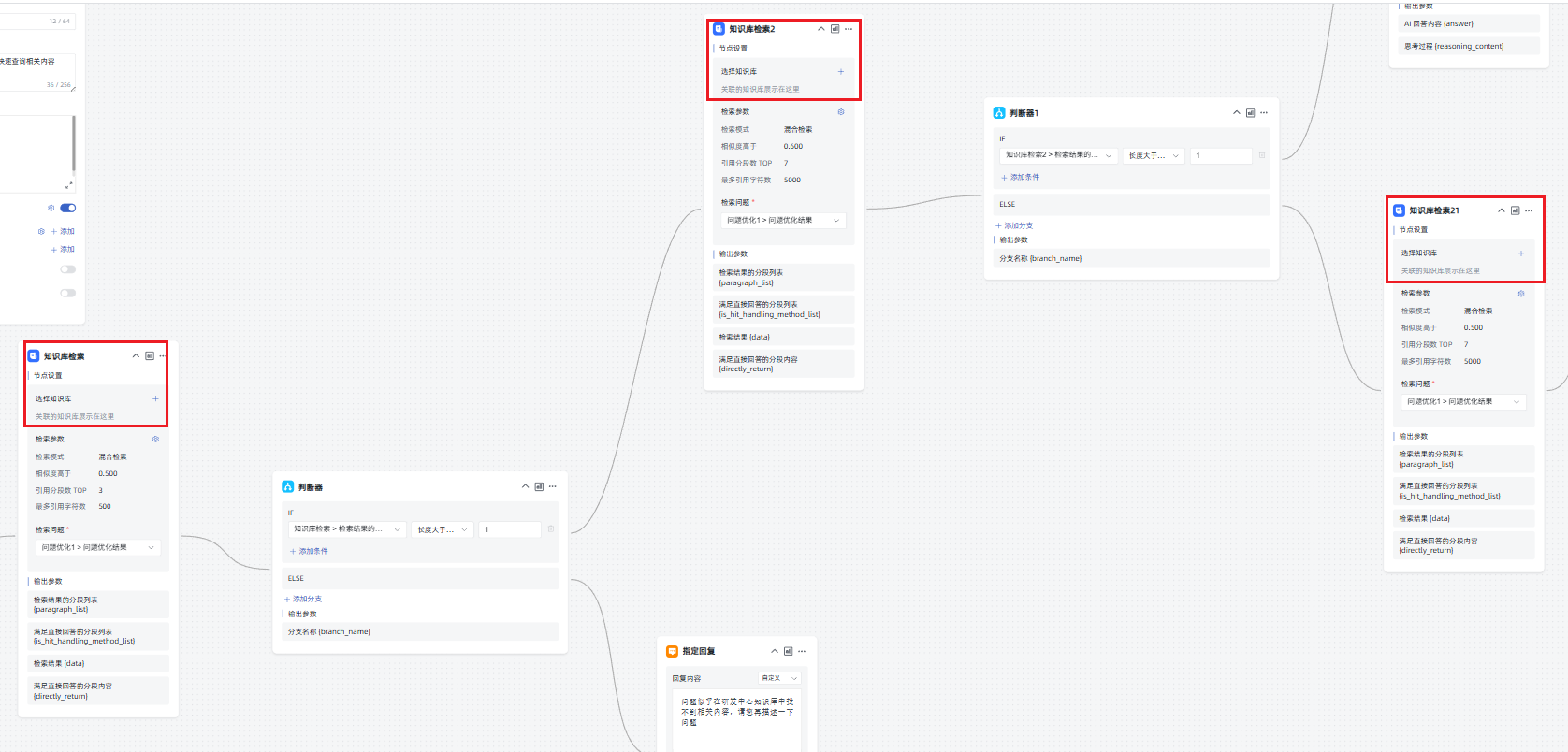
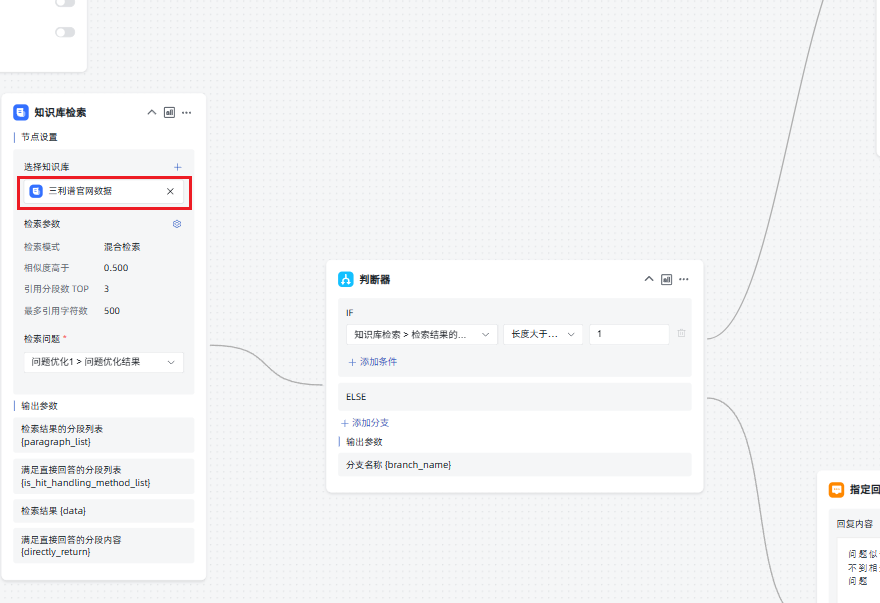
找到图示的【知识库检索】、【知识库检索2】、【知识库检索21】节点,分别为它们添加知识库
这里仅对【知识库检索】节点作示范,【依次点击【+】,勾选【知识库】,点击【确定】,即添加知识库成功
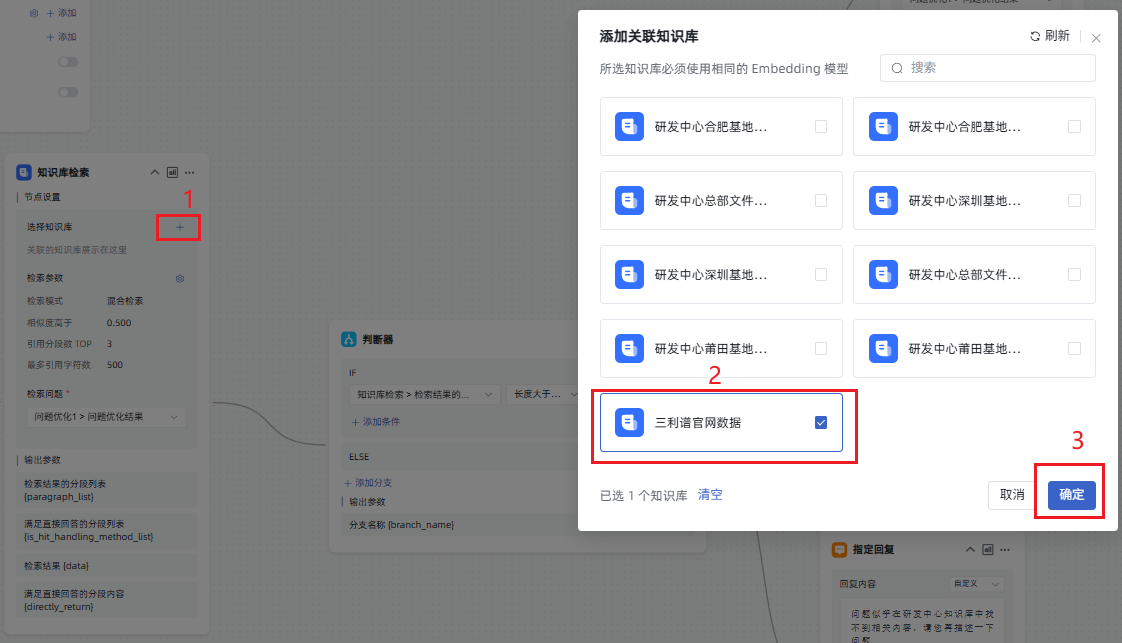
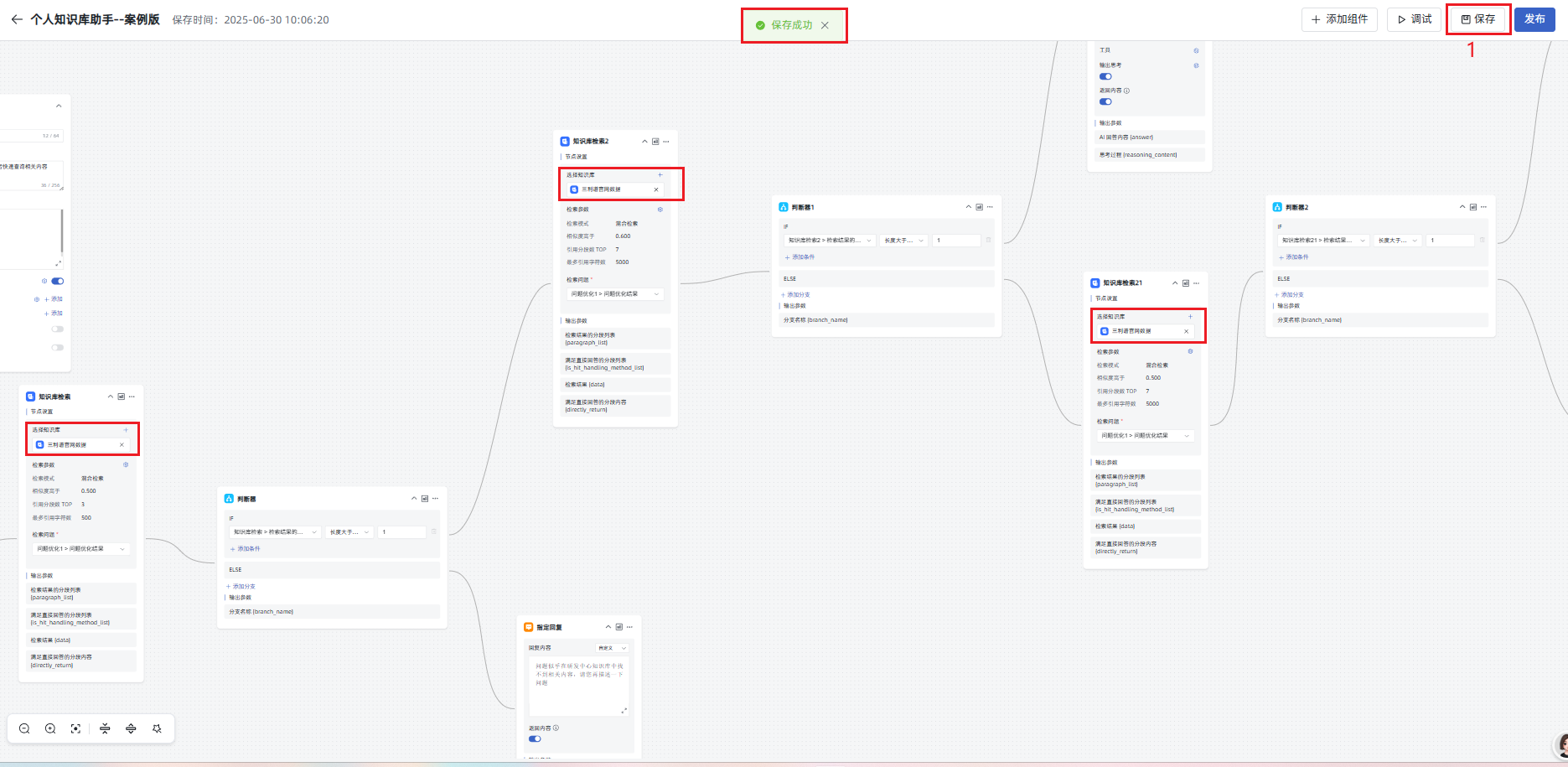
添加成功后的界面显示,【知识库检索2】、【知识库检索21】节点添加知识库操作流程亦如此。
之后,点击【保存】
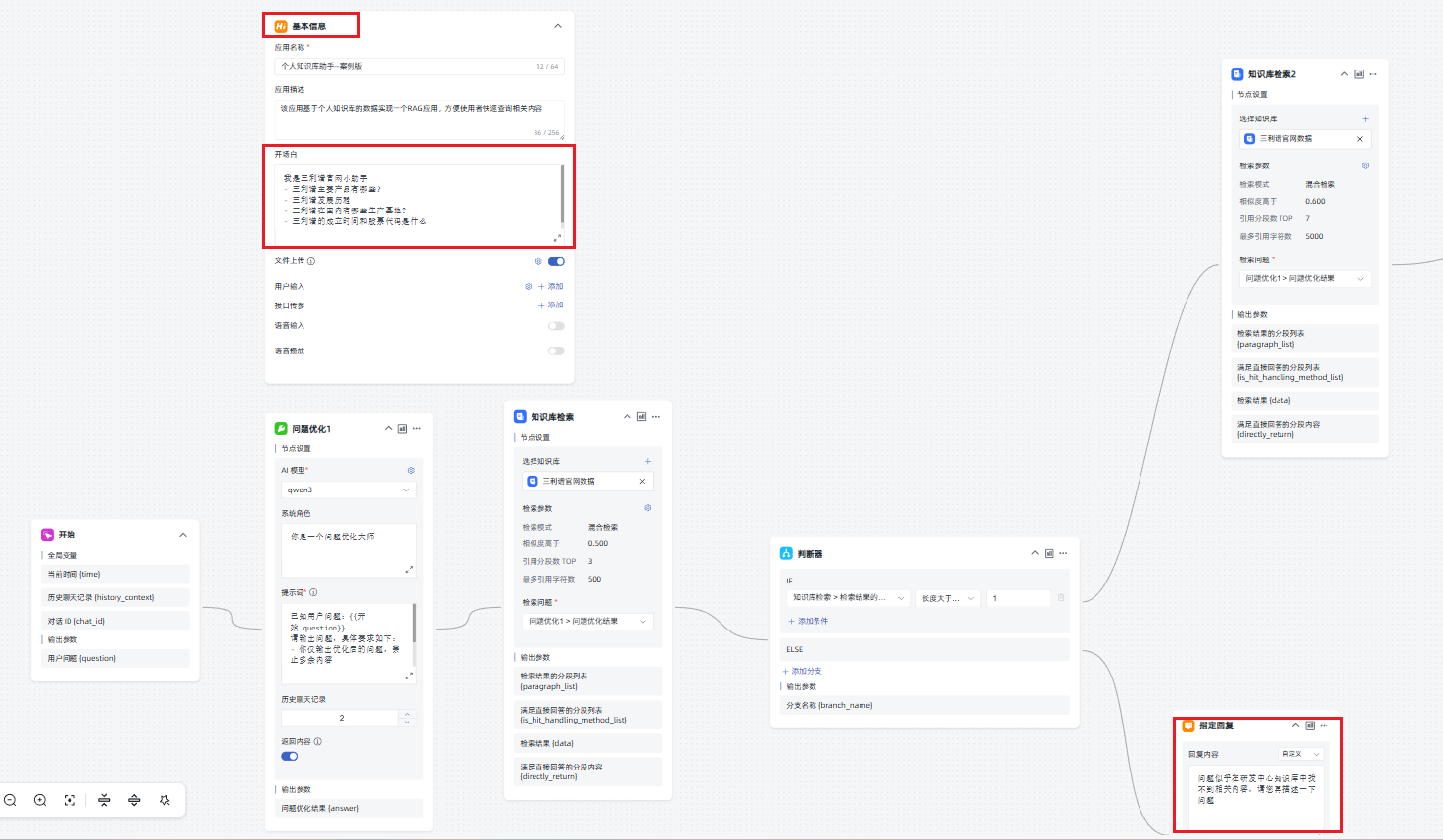
此外,还可点击【基本信息】和【指定回复】修改开场白和指定内容回复
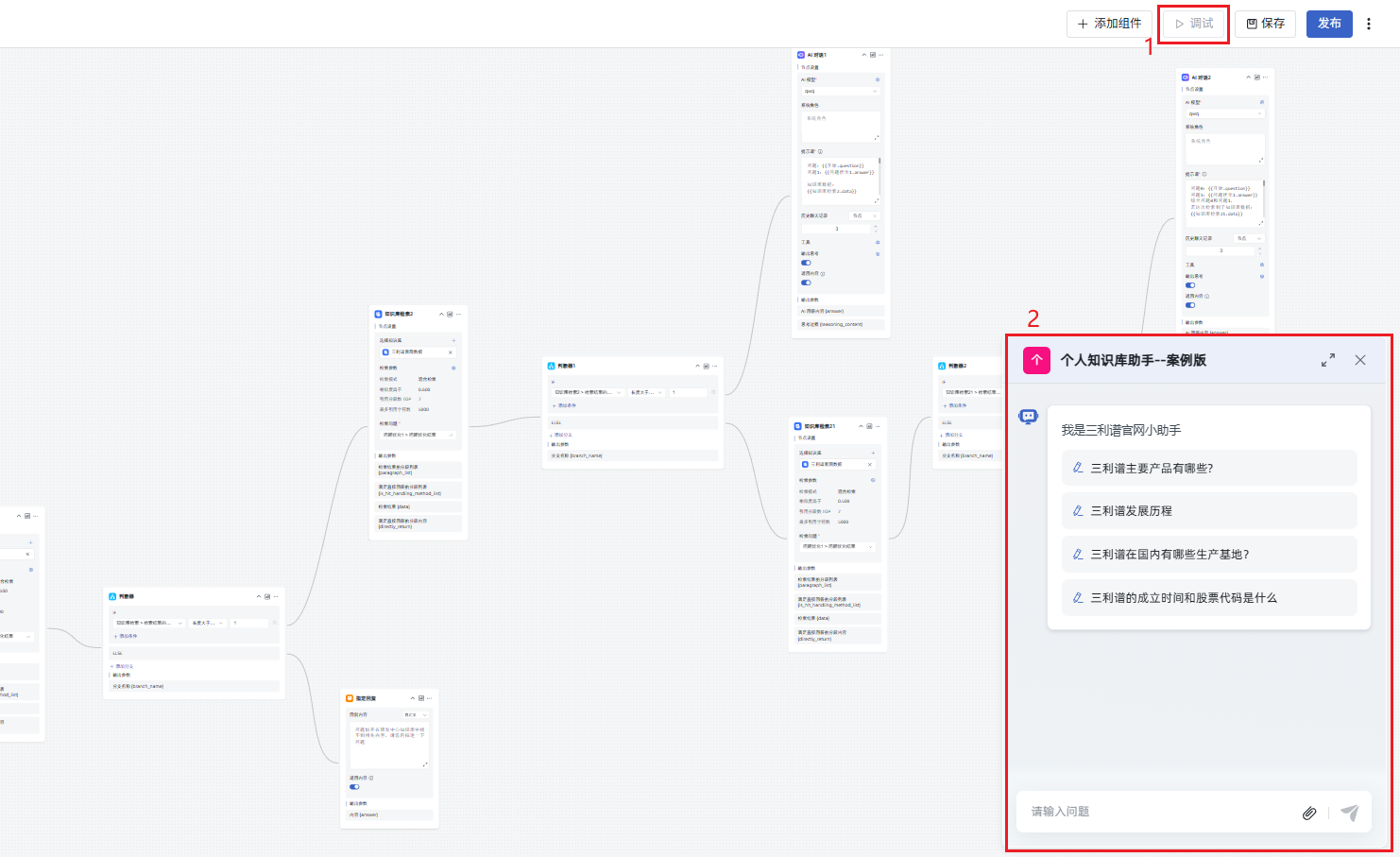
应用信息设置完成后,可以点击【调试】在调试预览中进行提问预览,调试预览中提问内容不计入对话日志。
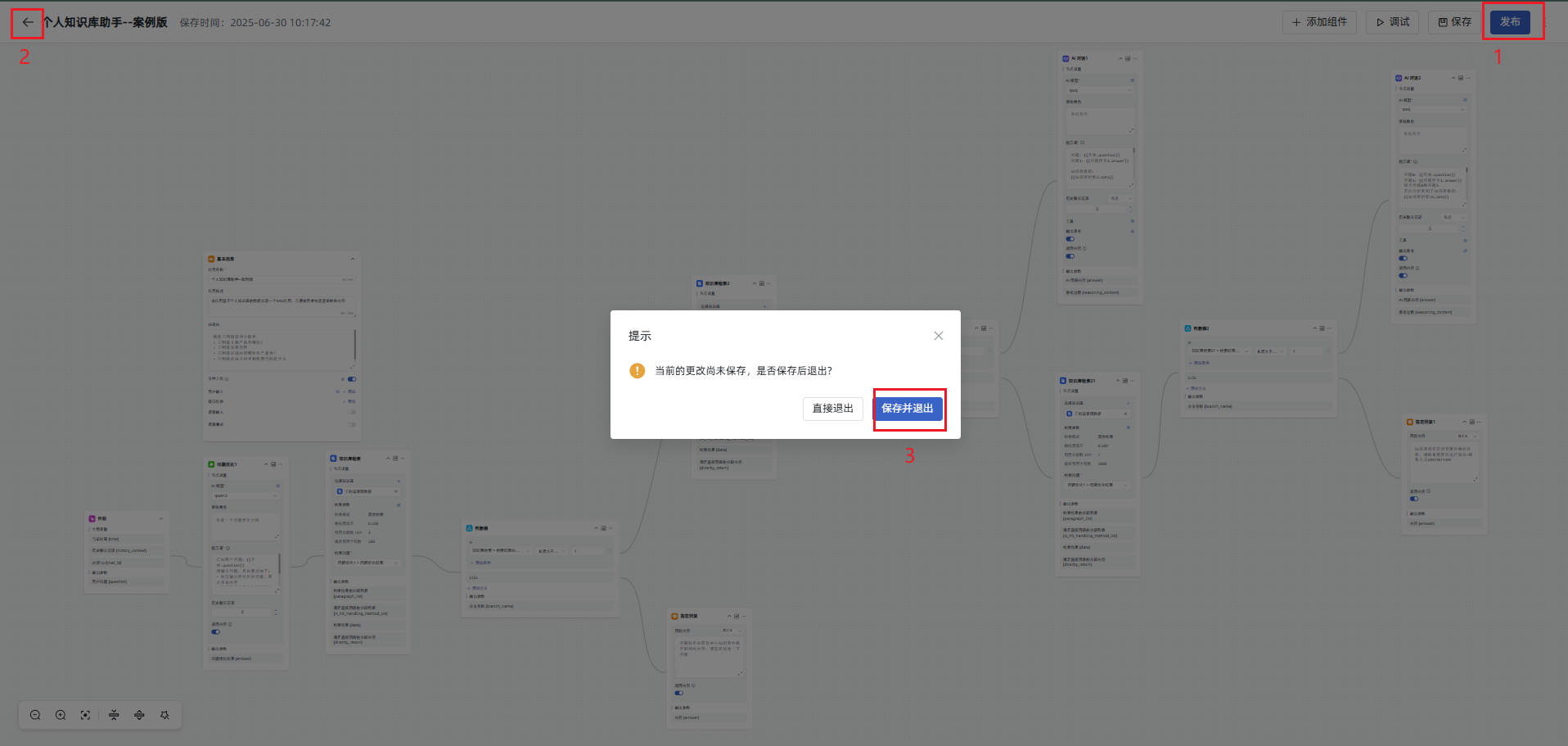
最后依次点击【发布】、【<-】、【保存并退出】就行
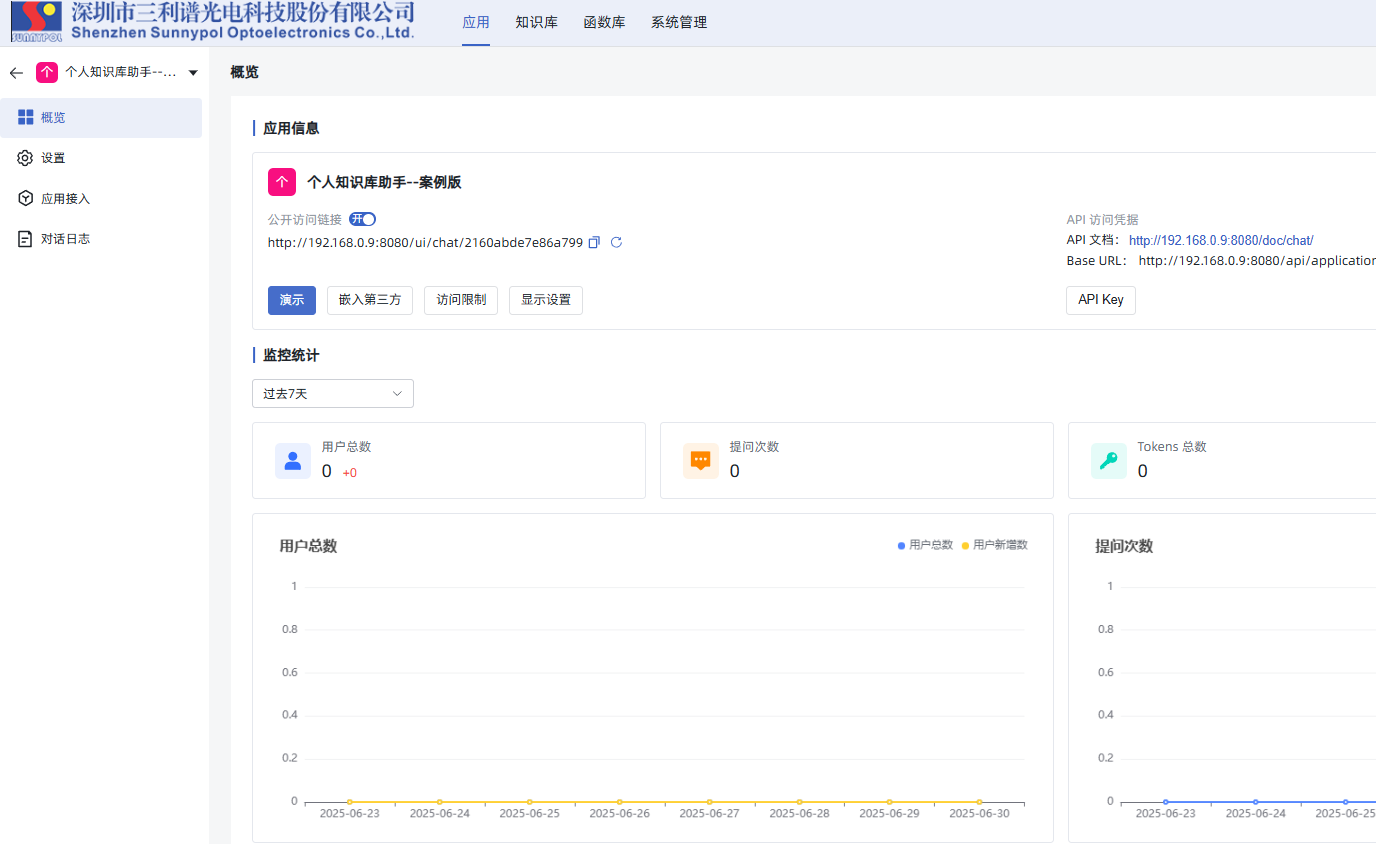
在应用列表页面,在概览页面点击演示或在浏览器中复制公开访问链接进入问答页面进行提问。
评论