

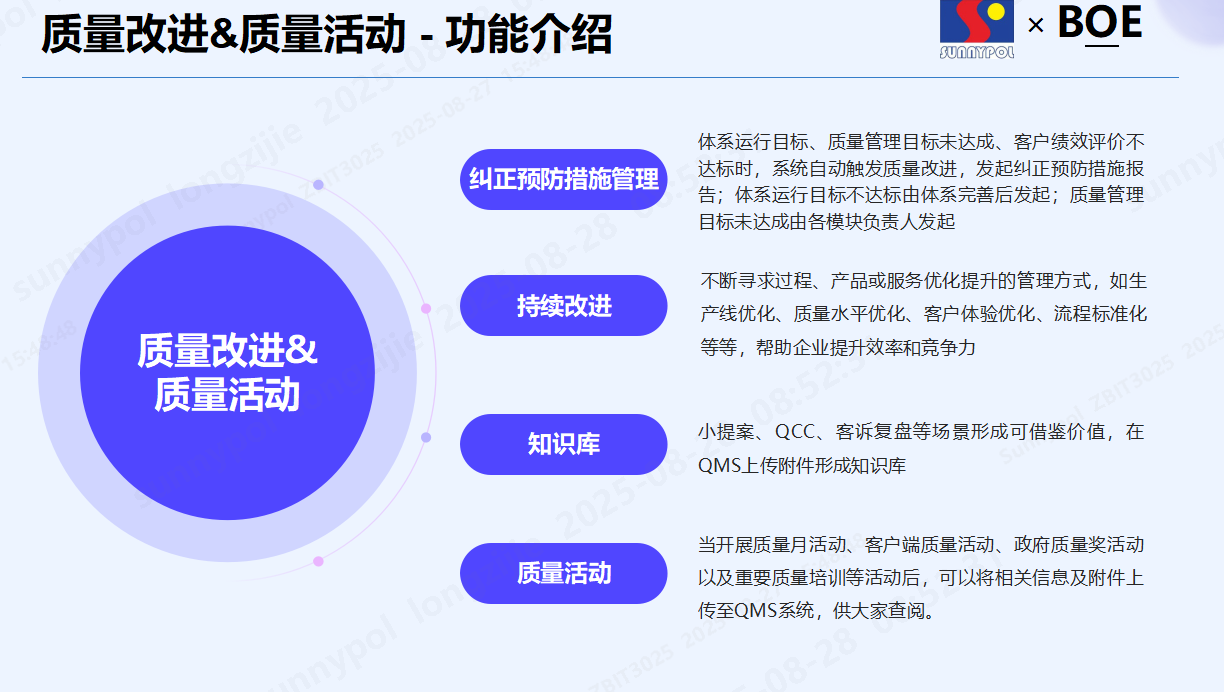
QMS系统质量目标管理 - 功能介绍
分为四个部分:纠正预防措施管理、持续改进、知识库、质量活动
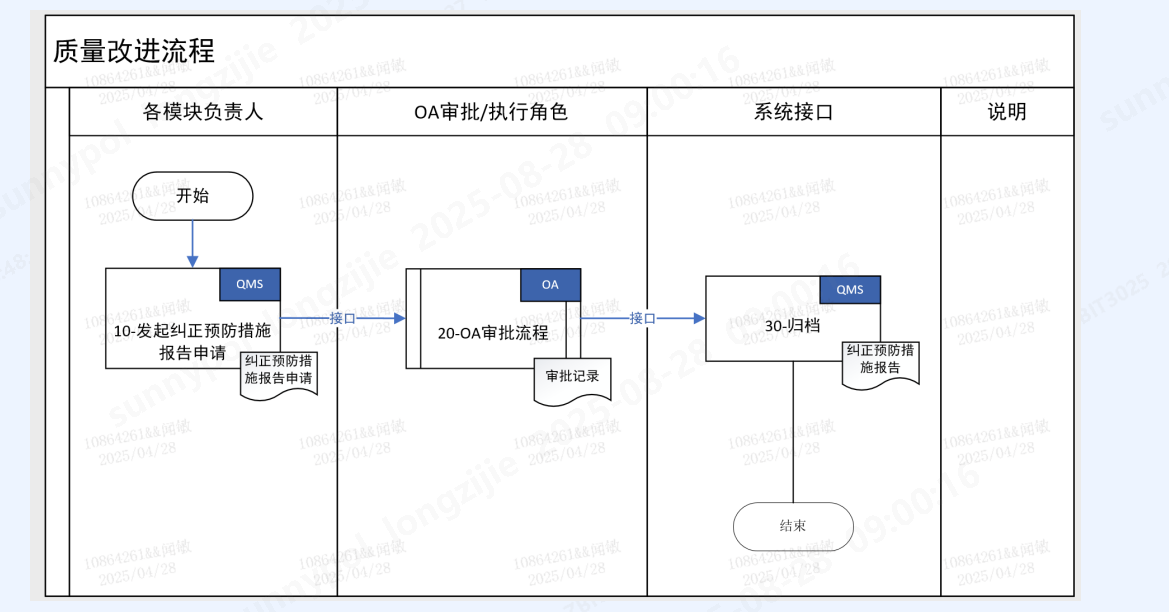
QMS纠正预防措施管理|质量改进流程
质量改进流程
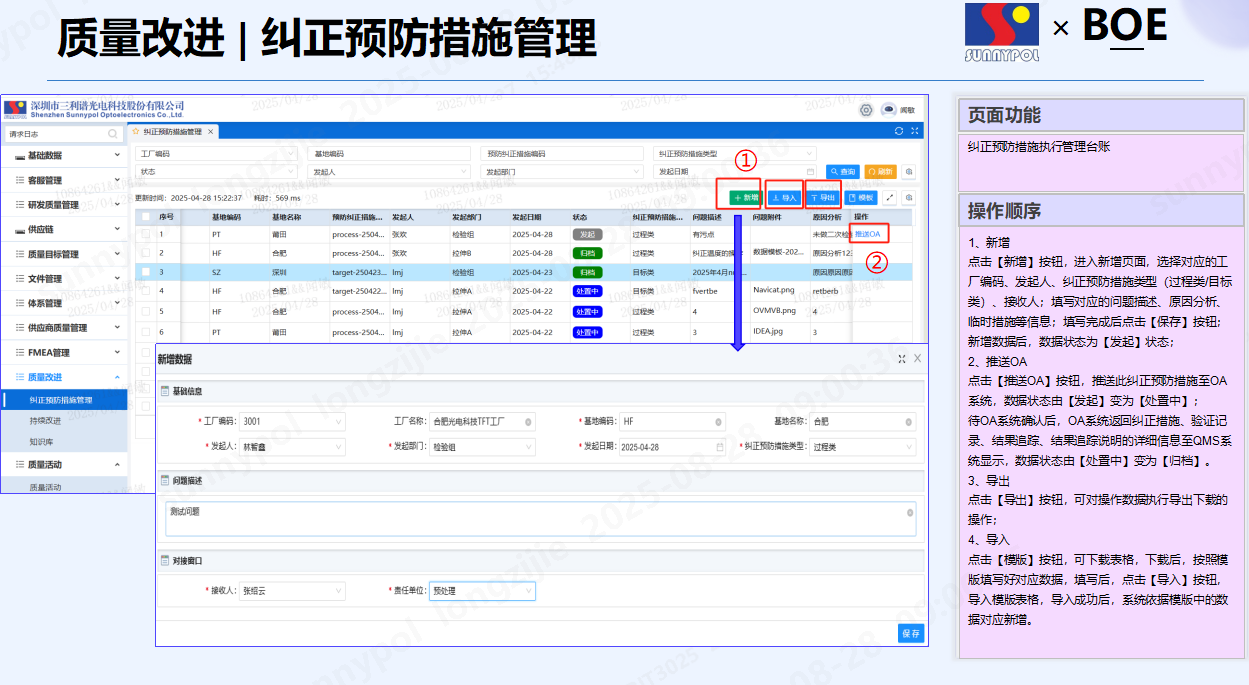
QMS纠正预防措施管理|页面功能操作步骤
1、新增
点击【新增】按钮,进入新增页面,选择对应的工厂编码、发起人、纠正预防措施类型(过程类/目标类)、接收人;填写对应的问题描述、原因分析、临时措施等信息;填写完成后点击【保存】按钮;
新增数据后,数据状态为【发起】状态;
2、推送OA
点击【推送OA】按钮,推送此纠正预防措施至OA系统,数据状态由【发起】变为【处置中】;
待OA系统确认后,OA系统返回纠正措施、验证记录、结果追踪、结果追踪说明的详细信息至QMS系统显示,数据状态由【处置中】变为【归档】。
3、导出
点击【导出】按钮,可对操作数据执行导出下载的操作;
4、导入
点击【模版】按钮,可下载表格,下载后,按照模版填写好对应数据,填写后,点击【导入】按钮,导入模版表格,导入成功后,系统依据模版中的数据对应新增。
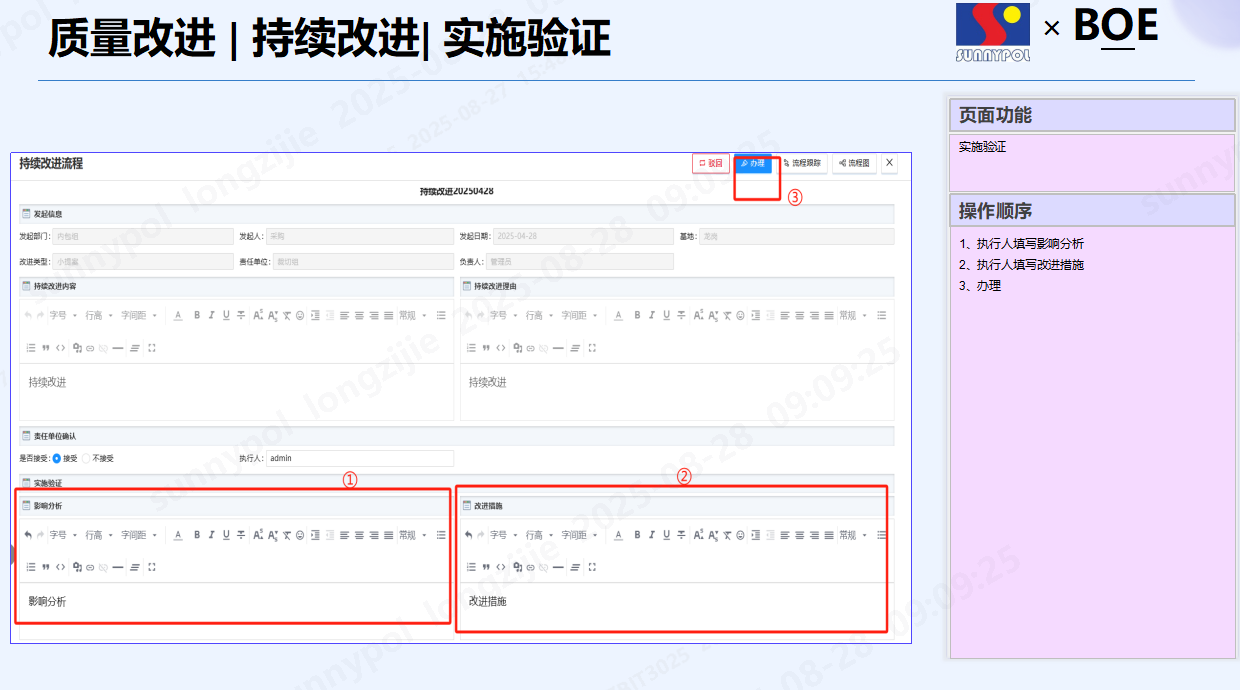
QMS质量改进 | 持续改进表单及流程
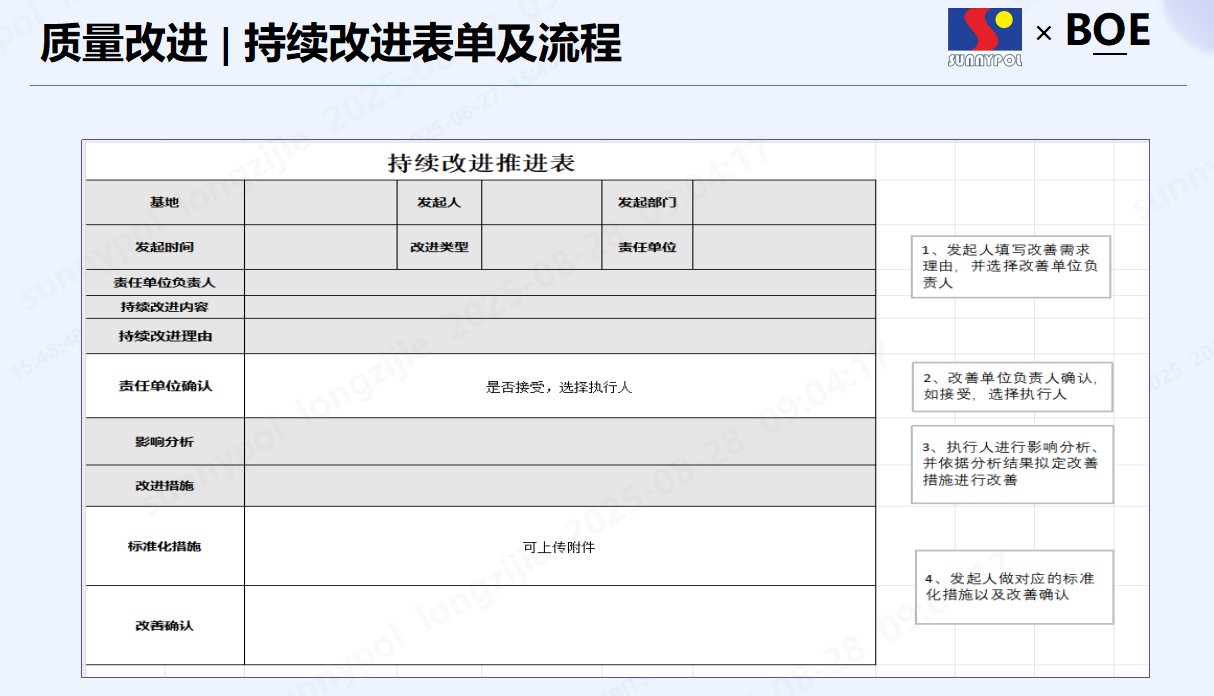
QMS质量改进 | 记录质量持续改进的过程步骤
1、新增
点击【新增】按钮,选择基地编码、发起人、发起部门、责任单位、责任单位负责人,填写改进类型,填写后,点击【提交】按钮,新增数据成功,数据状态变为【发起】;
2、发起改进
新增后,点击【发起改进】按钮,发起该改进数据,数据状态由变为【发起】变为【确认中】;
3、导出
点击【导出】按钮,可对页面表单数据执行导出下载的操作;
4、导入
点击【模版】按钮,可下载表格,下载后,按照模版填写好对应数据,填写后,点击【导入】按钮,导入模版表格,导入成功后,系统依据模版中的数据对应新增。
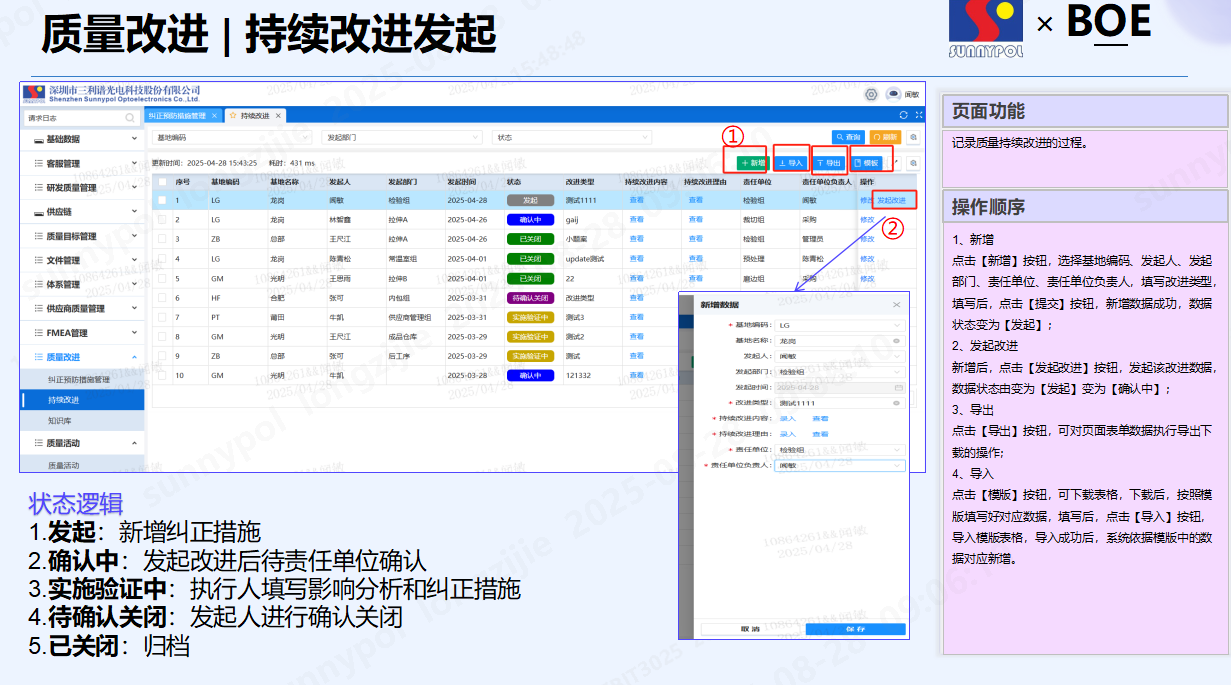
QMS质量改进 | 我的待办操作步骤
1、点击一级菜单“流程中心”
2、点击一级菜单“流程中心”下我的待办
3.、右键点击待办事项
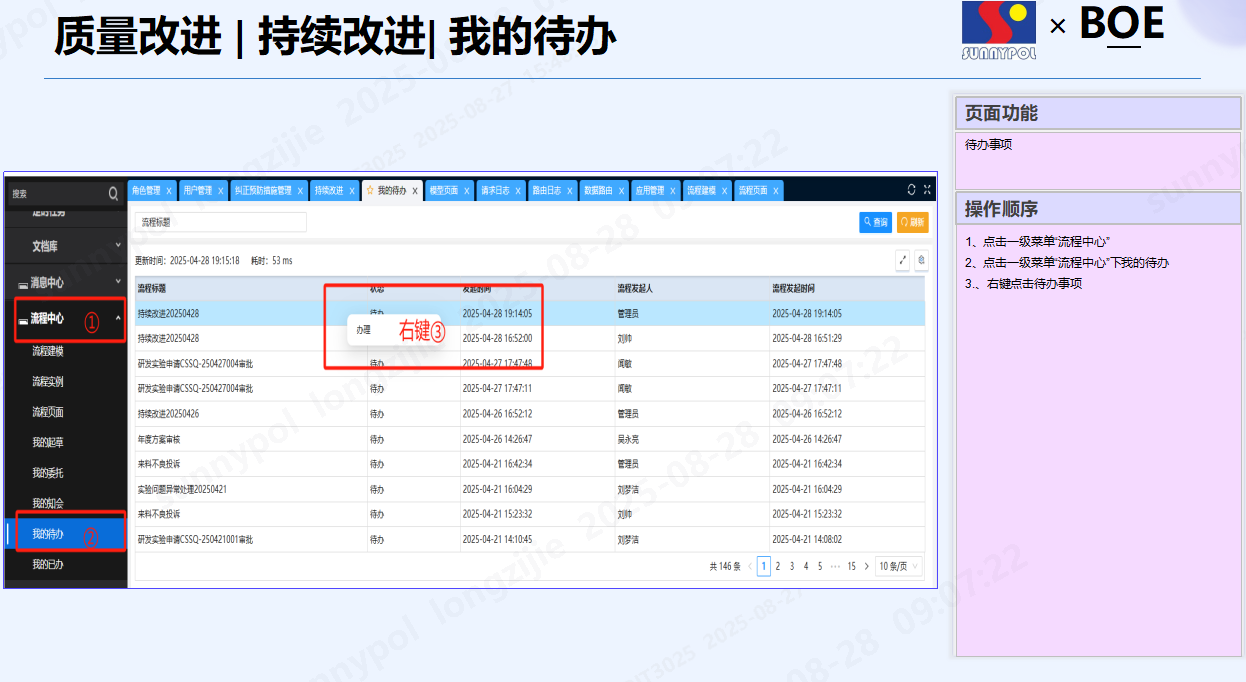
QMS质量改进 | 责任单位确认
1、确认是否接受,选择执行人
2、点击办理
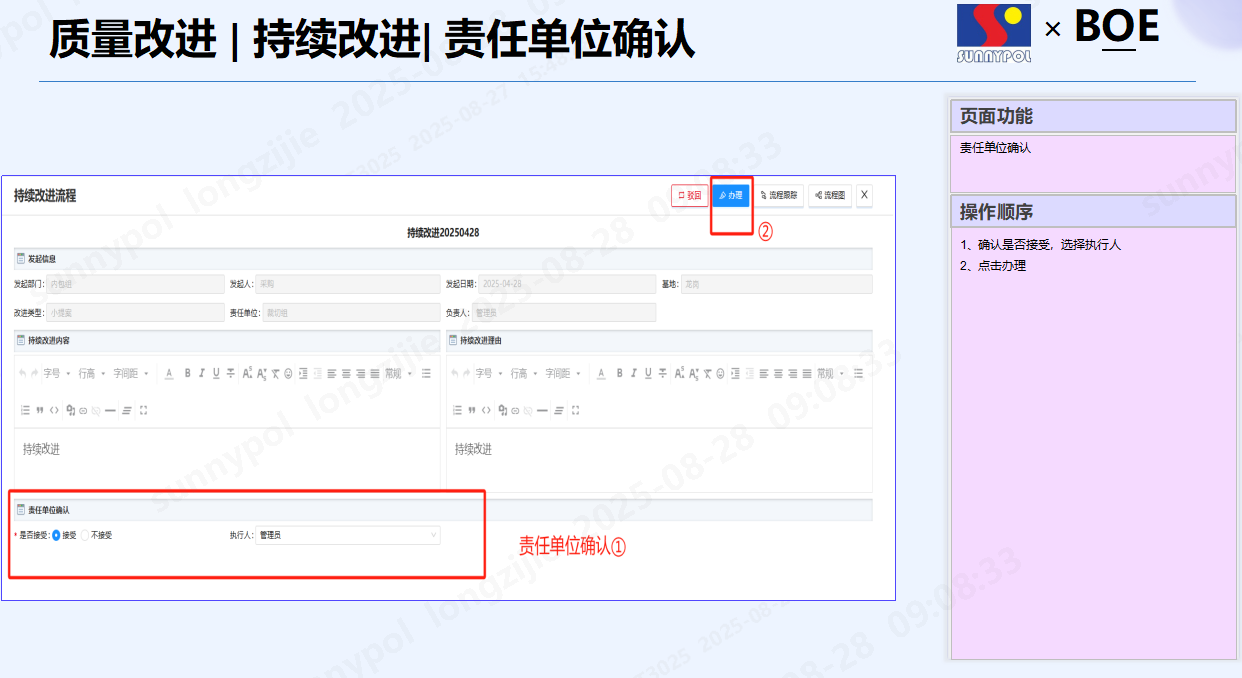
QMS质量改进 | 持续改进流程
1、执行人填写影响分析
2、执行人填写改进措施
3、办理
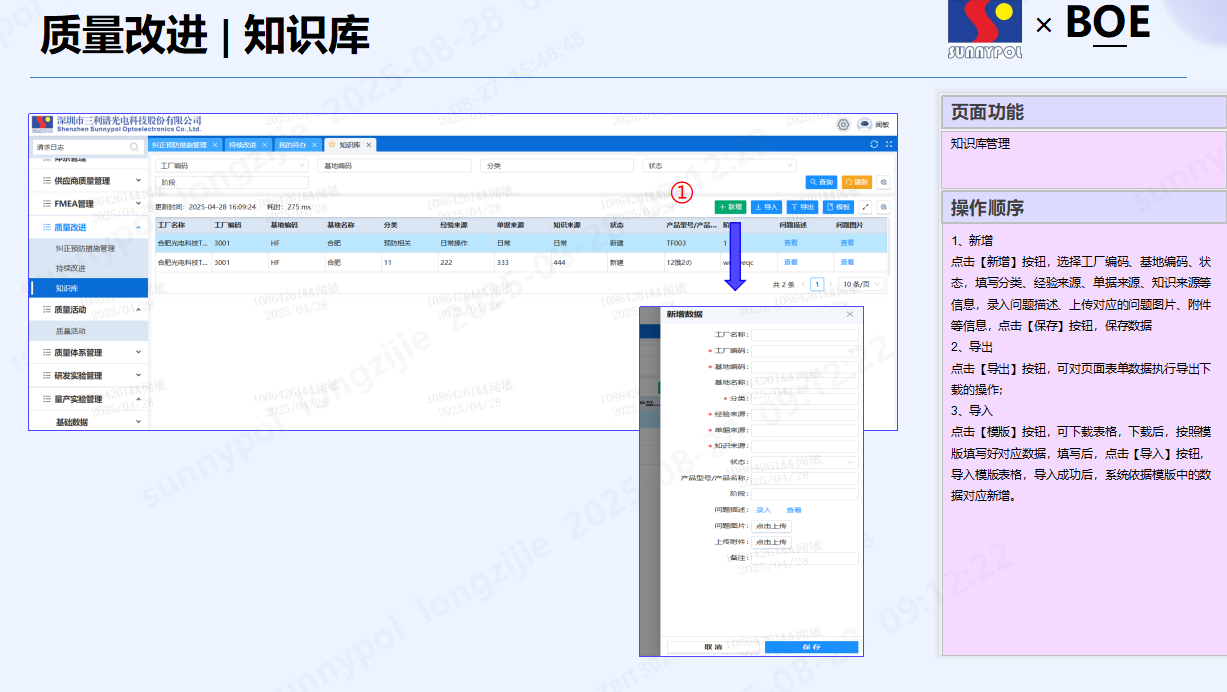
QMS质量改进 | 知识库
1、新增
点击【新增】按钮,选择工厂编码、基地编码、状态,填写分类、经验来源、单据来源、知识来源等信息,录入问题描述、上传对应的问题图片、附件等信息,点击【保存】按钮,保存数据
2、导出
点击【导出】按钮,可对页面表单数据执行导出下载的操作;
3、导入
点击【模版】按钮,可下载表格,下载后,按照模版填写好对应数据,填写后,点击【导入】按钮,导入模版表格,导入成功后,系统依据模版中的数据对应新增。
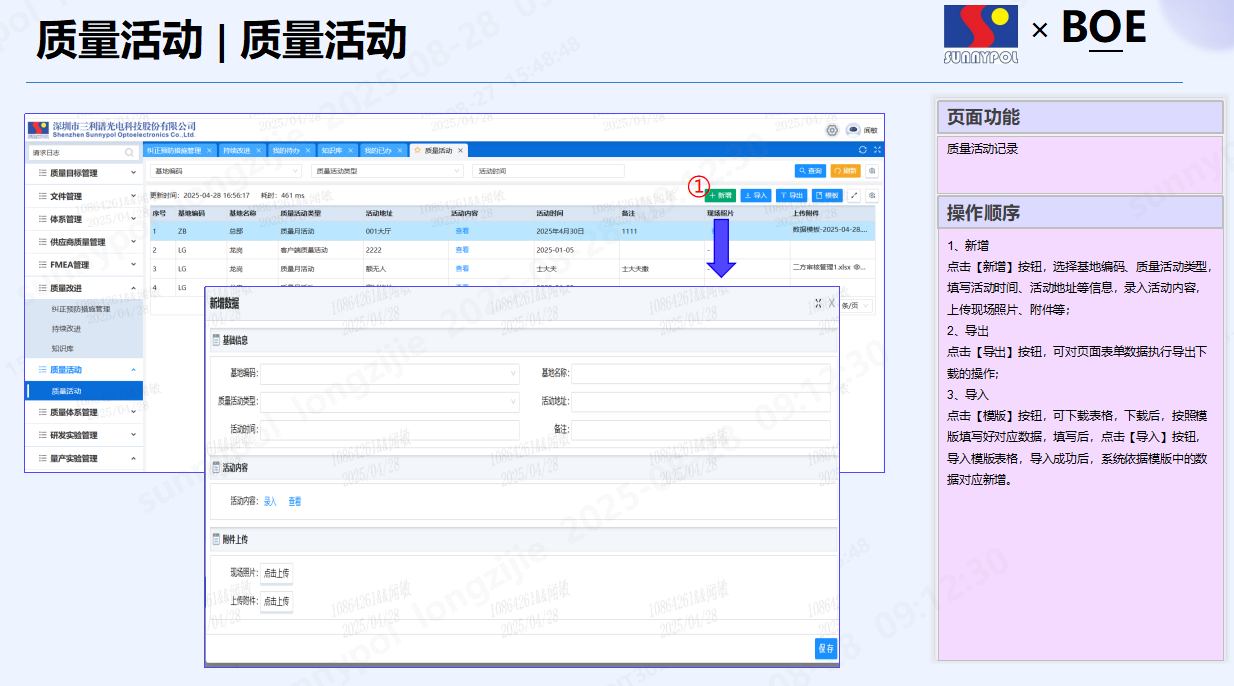
质量活动 | 质量活动
1、新增
点击【新增】按钮,选择基地编码、质量活动类型,填写活动时间、活动地址等信息,录入活动内容,上传现场照片、附件等;
2、导出
点击【导出】按钮,可对页面表单数据执行导出下载的操作;
3、导入
点击【模版】按钮,可下载表格,下载后,按照模版填写好对应数据,填写后,点击【导入】按钮,导入模版表格,导入成功后,系统依据模版中的数据对应新增。
评论